▣ 큰통 암호관리 |
큰통의 다른 모든 기능을 쓰지 않더라도 암호관리 기능은 꼭 사용하도록 하십시오.
대부분의 웹사이트가 회원제 인 요즘 여기 저기 수많은 아이디, 암호를 가장 일목 요연하게 관리 할 수 있을 뿐만 아니라 쉬운 로그인 방식도 제공합니다.
더 이상 암호찾기, 아이디찾는데 시간 낭비할 필요가 없으며 더불어 멀티탭 브라우징이라 업무 효율 또한 크게 향상될 수 있습니다.
모든 사이트에 똑 같은 아이디, 똑 같은 암호는 정말 위험합니다.
더 이상 아이디 암호 분실 염려 없는 큰통으로 각 사이트 서로 다르게 가입하셔서 보다 안전한 웹서핑 즐기시기 바랍니다.
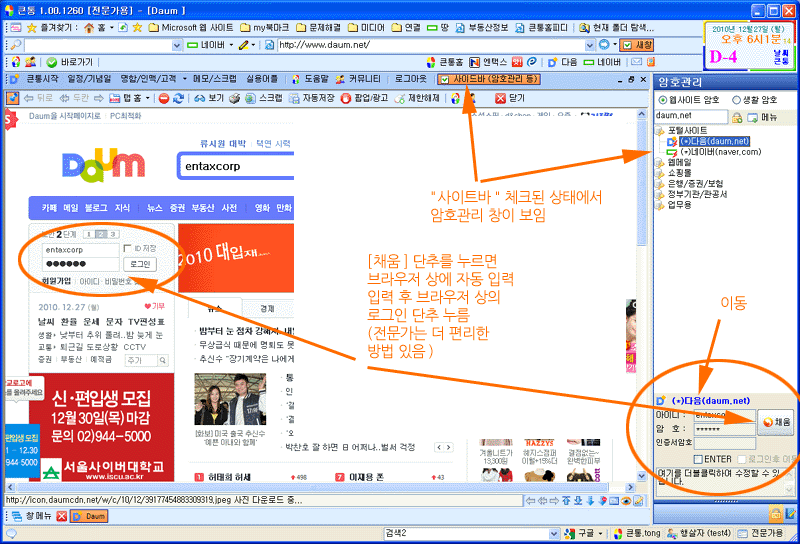
암호관리 창은 실행 시 기본적으로 표시됩니다.
모니터(화면 해상도)가 좁은 경우 [사이트바(암호관리등)] 메뉴를 클릭하면 이 창은 숨기거나 보이게 할 수 있습니다.
암호관리 영역에 입력된 사이트는 링크 클릭 시 바로 이동할 수 있으며,
브라우저에 로그인 창이 보이는 경우 [채움] 단추를 누르면 아이디와 암호 값이 브라우저에 채워지며,
브라우저 내의 [로그인] 단추를 눌러 로그인할 수 있습니다.
폴더 추가 및 새 사이트 추가는 아래와 같이 마우스 오른쪽 단추를 눌러 추가하실 수 있습니다.
동일 사이트 여러 아이디 반복 추가는 [사본 만들기..]를 이용하시면 편리합니다.
폴더 이동은 해당 항목을 마우스로 드래그하여 원하는 폴더에 놓으시면 됩니다.
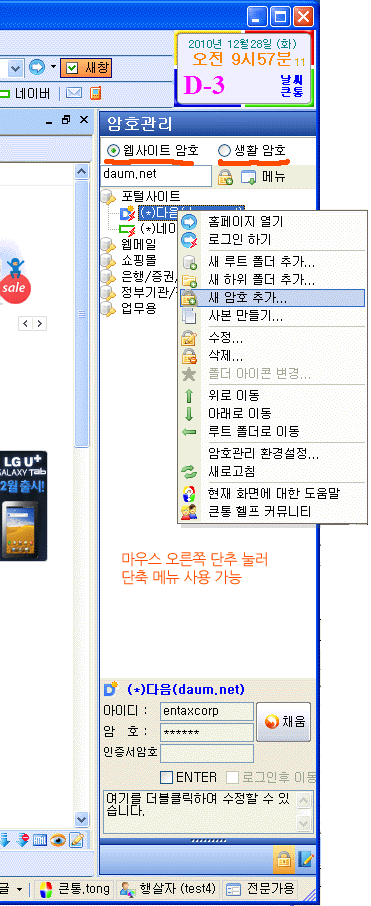
암호관리의 기본 페이지는 "웹 사이트 암호" 이며,
"생활 암호" 옵션을 클릭하시면 일반적인 생활암호 관리도 여기도 가능합니다. (예를 들어 회사 전자키 암호 등)
** 하단의 암호 난(******** 로 표시된 난)에 마우스를 올리면 실제 암호가 보이기도 합니다. (이것은 [큰통시작]->[환경설정..]에서 암호관리 항목의 해당 옵션체 체크된 경우만 보이게 됨)
전문가분들이나 보다 편리한 활용을 원하시는 분들을 위해 추가 설명해 드립니다.
새 암호를 추가하거나 수정하는 창은 다음과 같습니다.
여기서 하단부(Action URL 등)를 설정하게 되면 암호관리 창에서 더블클릭으로 바로 로그인되고 원하는 페이지까지 직행할 수도 있습니다.
아래는 실제 한메일에 로그인하고 메일 초기화면까지 바로 이동하는 예제입니다. (아디이, 암호 부분만 사용자 자신의 것으로 쓰시면 됨)
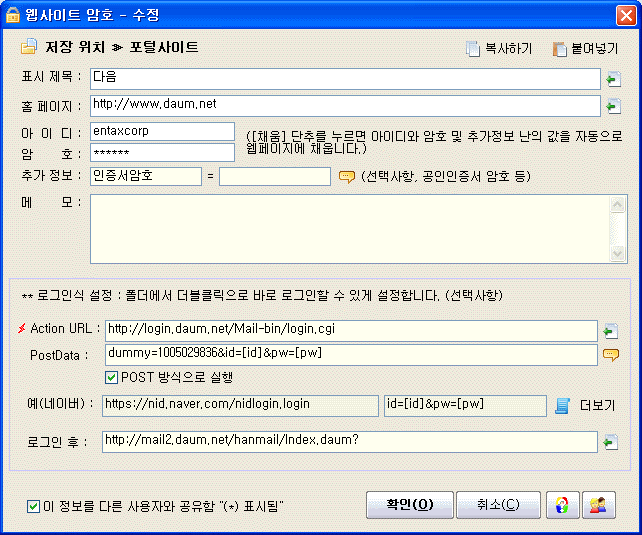
Action URL 이나 PostData 설정은 좀 어려운 내용입니다.
이 내용은 추후 헬프 커뮤니티를 통해 보다 많은 예제를 제시해 드릴 예정입니다.
국내 거의 대부분의 사이트는 이 방식으로 로그인이 가능합니다.
업무용으로 관리하시는 사이트가 많은 경우 이 방식을 설정하며 아주 빠른 사이트 전환이 가능하겠지요.^^ 그것도 로그인 된 상태로.
Copyright (C) 엔티커뮤니케이션 All rights reserved. 10만 User의 편리한 경리업무 프로그램 - 엔택스 |